Aprende a usar Gmail: Cómo enviar tus manuscritos desde el celular
Ya lanzamos la convocatoria para que personas mayores de 65 años se lancen a escribir y a través de este sencillo formulario puedan enviarnos sus textos escritos a mano, de manera expedita y sin complicaciones. Habrá un premio de una gift card por cien mil pesos para quien el jurado determine tiene la letra más linda.
En Conecta Mayor UC, nuestro aliado en esta convocatoria, existen guías simples y prácticas para dar los primeros pasos en el correo electrónico y enviar documentos, fotos o videos de forma segura. Así explican lo importante que es aprender esta simple herramienta.
El correo electrónico se ha convertido en una herramienta indispensable para realizar trámites, postular a trabajos, comunicarse con instituciones y mantener contacto con familiares y amigos. Gmail, uno de los servicios más utilizados, ofrece una plataforma gratuita y fácil de usar. A continuación, se explica paso a paso cómo crear una cuenta en Gmail y cómo adjuntar archivos en un correo electrónico desde su teléfono celular.
Paso a paso: cómo crear una cuenta en Gmail
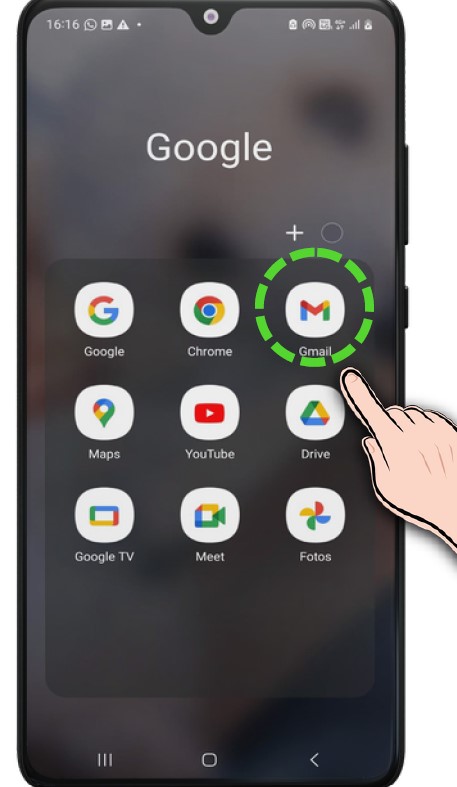
Paso 1: Abrir la aplicación Gmail
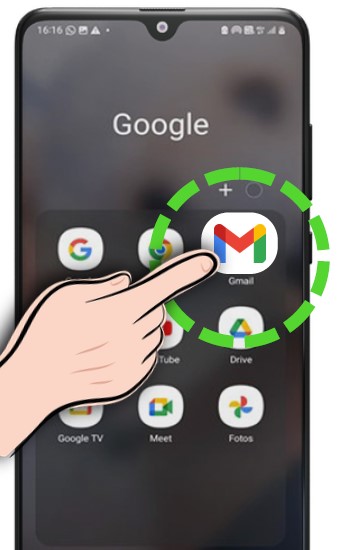
Busque el ícono de Gmail en su celular y tóquelo una vez. Si no lo encuentra, puede descargar la aplicación desde Play Store.
Generalmente viene instalado en el teléfono celular. Se le reconoce por su ícono:
Haga un clic corto en la aplicación Gmail
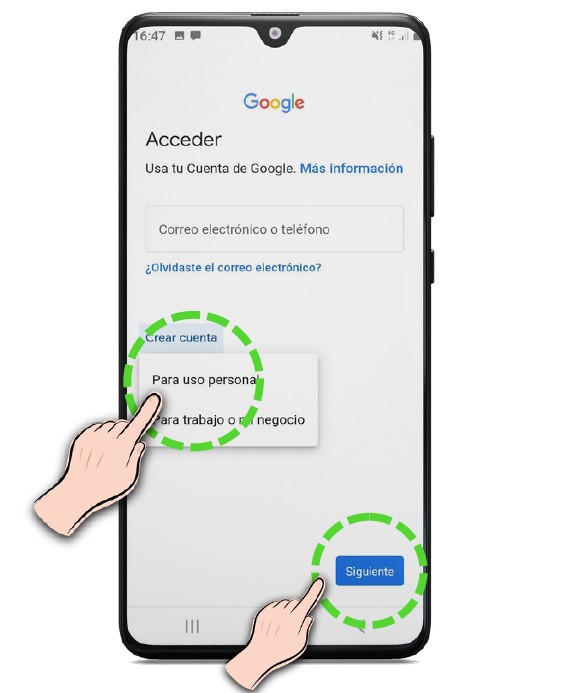
Paso 2: Crear una cuenta
Haga clic en “Crear cuenta” y luego elija “Para uso personal”.
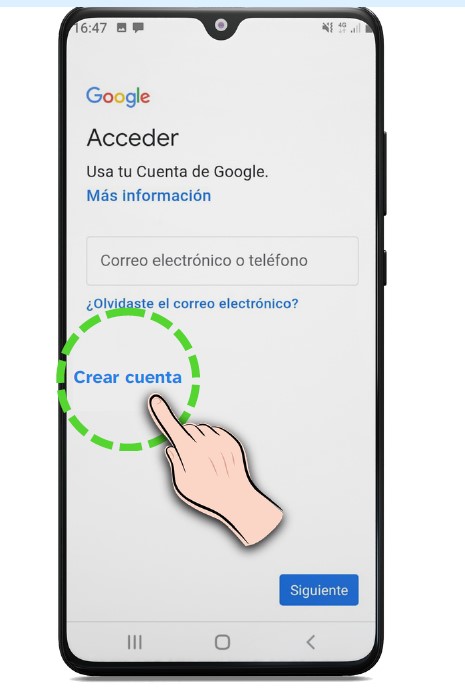
Aparecerá un pequeño recuadro, haga un clic corto en la opción “Para uso personal” y luego en el botón azul “Siguiente”.
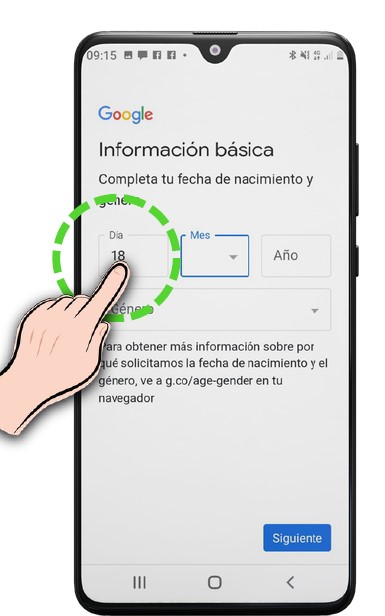
Paso 3: Ingresar datos personales
Complete su fecha de nacimiento y género, tocando cada recuadro y seleccionando la información solicitada. Luego presione “Siguiente”.
Paso 4: Crear su dirección de correo electrónico
Elija un nombre de usuario (por ejemplo: nombre.apellido@gmail.com). Si el nombre ya está en uso, Gmail le pedirá probar con otro.
Al crear una cuenta, Gmail le propondrá tres opciones, en esta guía revisaremos la tercera opción: “Crear tu propia dirección de Gmail”.
Para crear una cuenta de correo electrónico de Gmail, puede utilizar letras, números y signos de puntuación.
El nombre de usuario debe tener entre 6 y 30 letras.
Algunos ejemplos de usuarios de correo electrónico son: mariarojaszamora@gmail.com mariarojasz.4823@gmail.com
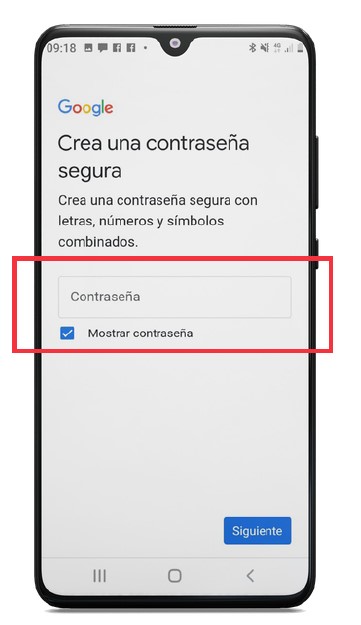
Paso 5: Definir una contraseña segura
Cree una contraseña fácil de recordar para usted, pero difícil de adivinar para otros. Lo ideal es combinar letras mayúsculas, minúsculas y números.
Paso 6: Aceptar condiciones y finalizar
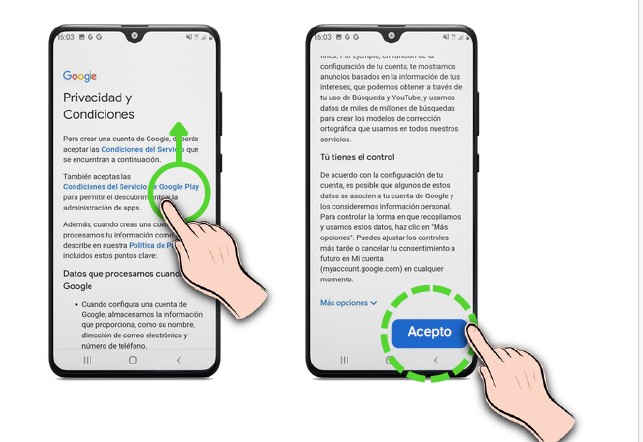
Revise y acepte los términos del servicio. ¡Listo! Su cuenta de Gmail quedará creada y podrá comenzar a usarla.
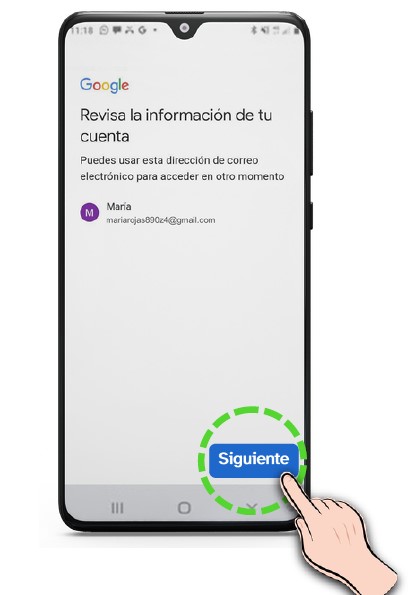
Paso a paso: cómo adjuntar un archivo en un correo de Gmail
Adjuntar un archivo significa enviar fotografías, videos o documentos en su correo electrónico.
Paso 1: Abrir Gmail y redactar un correo
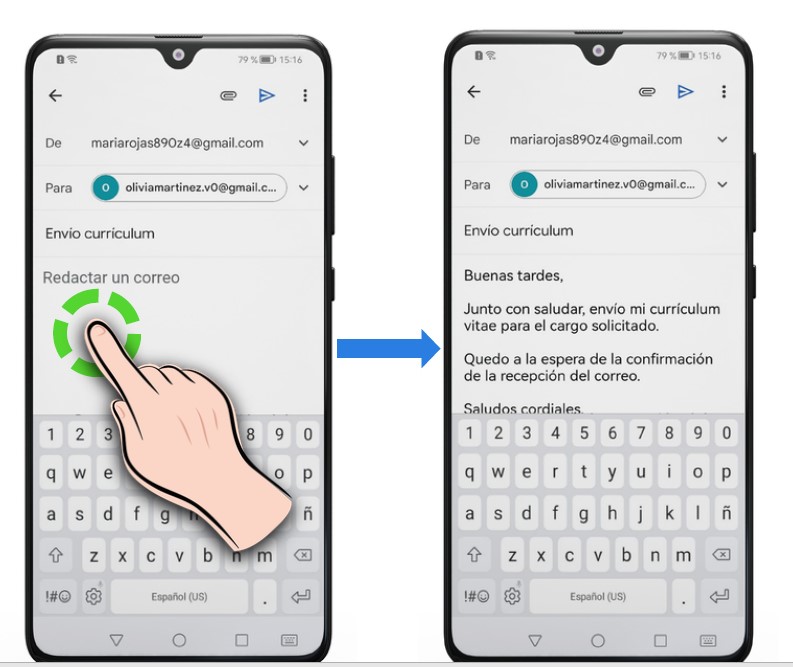
Ingrese a la aplicación Gmail y toque el botón para redactar un nuevo correo. Escriba el destinatario, el asunto y el mensaje.
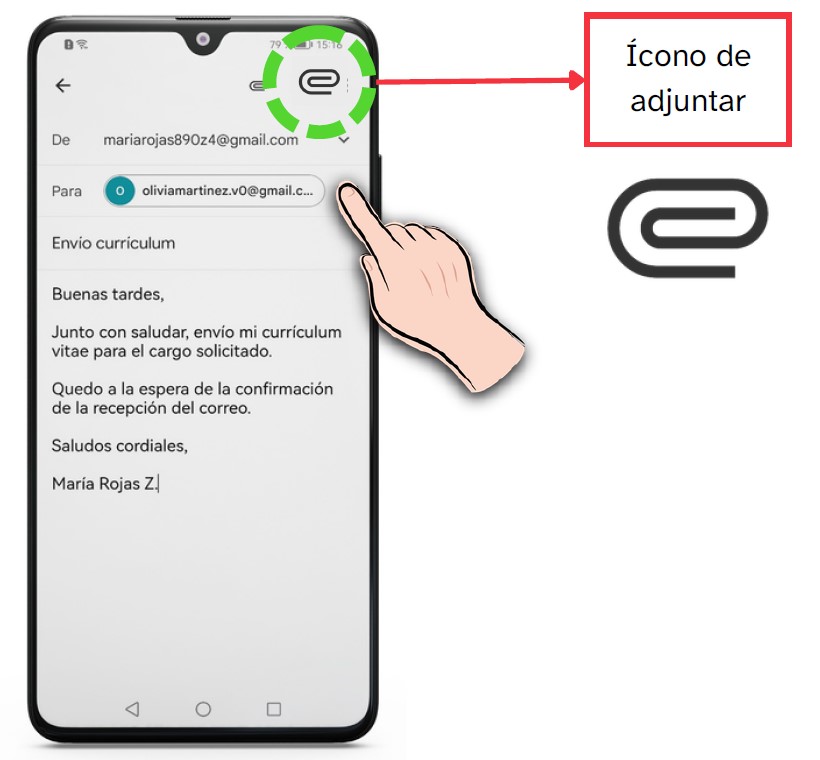
Paso 2: Buscar el ícono de adjuntar
En la parte superior de la pantalla, toque el ícono del clip, que sirve para adjuntar archivos.
Paso 3: Seleccionar “Adjuntar archivo”
Se abrirá un menú con los archivos de su teléfono. Estos pueden estar en la galería de fotos, documentos, videos o descargas.
Paso 4: Elegir el archivo
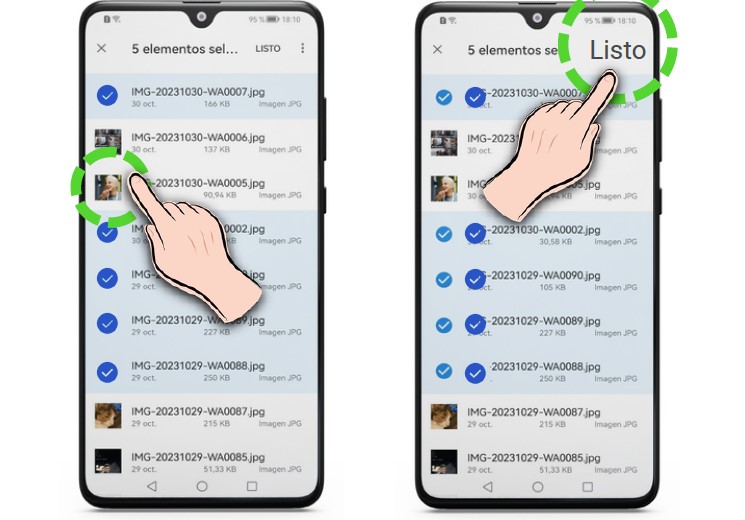
Busque el archivo que desea enviar y tóquelo una vez. También puede seleccionar más de un archivo si lo necesita.
Paso 5: Revisar y enviar
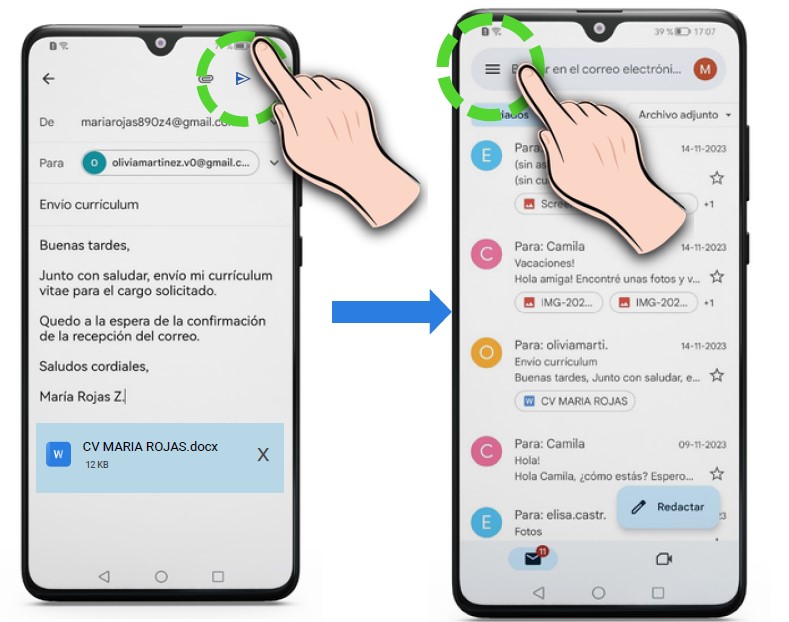
Verifique que el archivo aparezca adjunto al final del correo. Finalmente, toque el ícono de “Enviar” (avión de papel).
PARA LA CONVOCATORIA TAMBIÉN SE PUEDE DEJAR EL MANUSCRITO CON TODOS TUS DATOS NOMBRE, APELLIDO Y TELÉFONO EN LOS BUZONES UBICADOS A LA ENTRADA DEL SANTUARIO ALBERTO HURTADO Y EN ESPACIO LECTOR DEL CENTRO CULTURAL LA MONEDA.
Buscar
Categorías
Artículos Relacionados